
GFX Tool手机版 v10.4.0
2026/3/10 14:50:58
类型:游戏辅助
大小:3.90MB
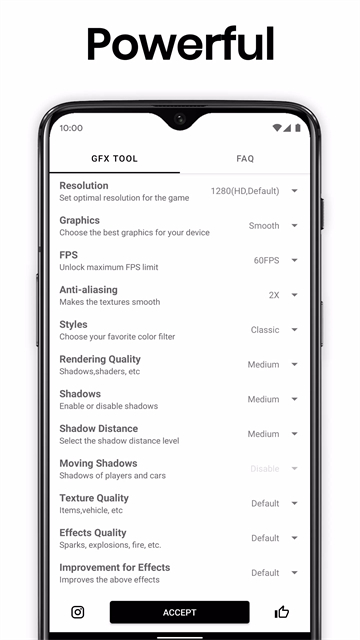
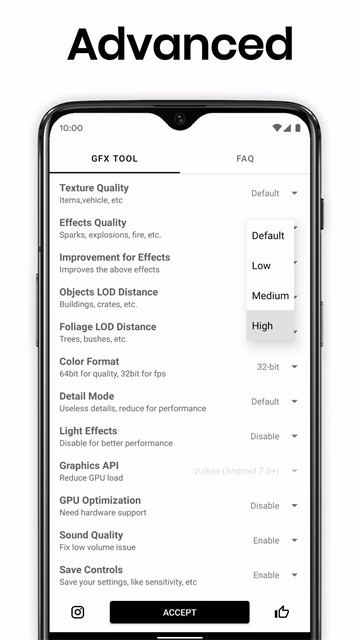
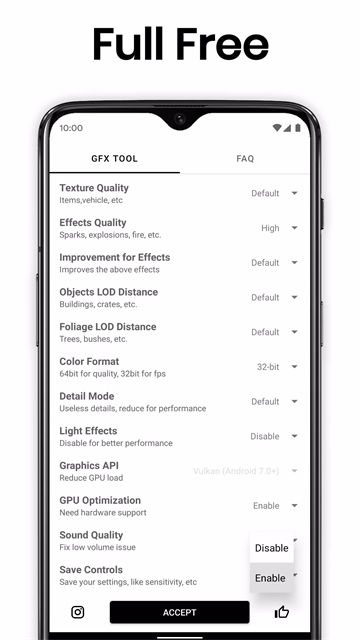
GFX Tool是一款专为PUBG MOBILE玩家打造的画质优化助手,能够灵活调整游戏内的画质与帧率设置。无论您使用的是性能有限的低端设备,还是配置强劲的高端机型,GFX Tool都能显著提升游戏体验。对于低端手机,它通过精准修改游戏底层参数,有效缓解卡顿、掉帧等问题,让运行更加流畅;而对于高端设备,则可解锁更高分辨率、HDR图形及稳定高帧率,带来更沉浸、更清晰的视觉享受。
1. 支持自定义更改游戏分辨率,适配不同屏幕需求。
2. 解锁HDR图形选项及全部FPS级别(包括30、40、60甚至更高帧率)。
3. 提供对抗锯齿、阴影效果等图形细节的完全控制权。
4. 内置多项实用功能,如纹理质量调节、渲染比例设定等,满足个性化优化需求。
1. 在启动GFX Tool前,请确保已完全关闭正在运行的PUBG MOBILE游戏。
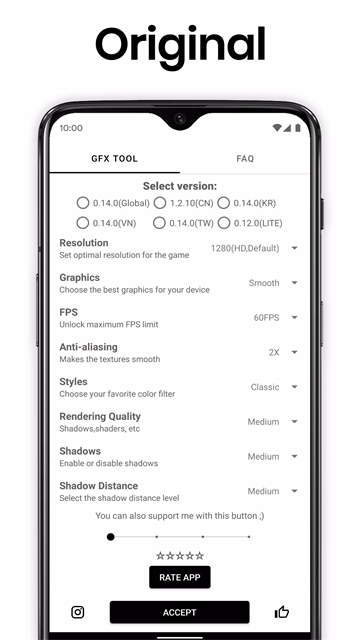
2. 打开软件后,首先选择您当前安装的游戏版本。
3. 根据您的设备性能和使用偏好,自定义分辨率、画质等级、帧率及其他图形选项。
4. 完成所有设置后,点击底部“接受并运行游戏”按钮,即可自动启动游戏并应用新配置。
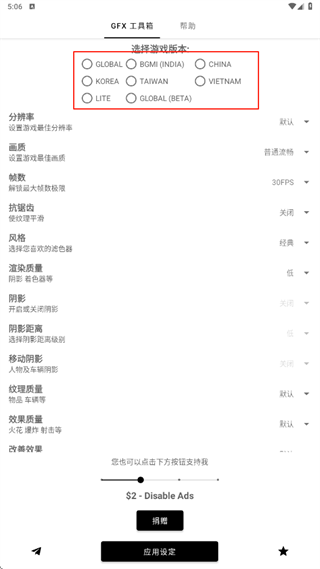
1、每次首次打开GFX Tool时,界面顶部会显示【选择游戏版本】提示,只需勾选您所安装的PUBG MOBILE版本即可完成匹配。
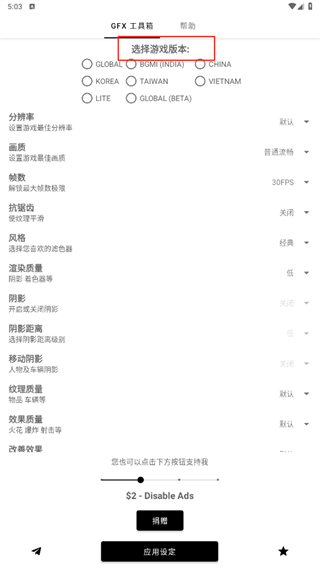
2、如图所示,当主界面上方的游戏版本选择栏消失,说明版本已成功选定。此时可继续设置分辨率、画质、帧数等参数,完成后点击下方【应用设定】保存配置。
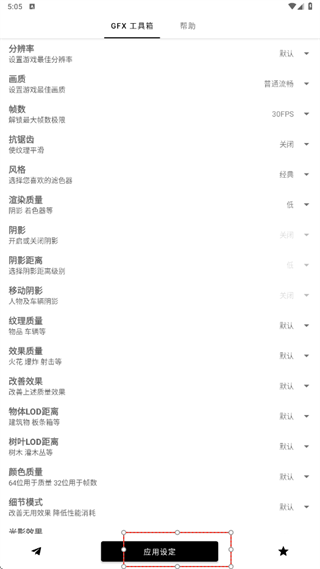
3、若需重新选择游戏版本,请先在手机后台彻底关闭GFX Tool,然后重新从桌面图标启动应用,此时将再次出现版本选择界面。
1、GFX 工具箱修改画质后下次进入游戏画质会还原
答:建议每次进入游戏前都通过本工具重新应用设置。目前已知当纹理质量设置低于200时,部分设备可能出现画质重置现象。经实测,小米MIX2在使用工具箱按推荐参数设置后未出现还原情况,其他机型请根据实际情况自行测试。
2、GFX 工具箱修改画质后卡不卡
答:对于运行内存为1-2GB的中低端设备,请勿将所有图形选项调至最高。建议分辨率控制在1600×900以下,画质选择“均衡”或更低,并可尝试开启60帧。而4GB及以上内存的高端机型,则可根据个人需求自由调整参数。若追求极致流畅与高清体验,更换更高性能设备仍是根本解决方案。
3、使用工具箱敏感度还原问题
答:使用GFX Tool时,请务必在最后一项“保存控件”中开启该选项,以确保灵敏度等操作设置不会被重置。
4、工具箱修改画质失败或者无效
答:若您此前使用过其他画质修改工具,建议先进入游戏内将画面设置恢复默认,然后彻底退出游戏,再重新打开GFX Tool进行配置。若一次未生效,可多次尝试操作流程。
5、低画质修改60帧失败问题
答:在GFX Tool中完成参数设置并点击“应用设定”后,若帧率未生效,可手动进入游戏设置界面,将画质模式(如从“高清”改为“最流畅”)等选项进行微调,以配合工具箱的帧率解锁功能。
v10.4.0版本
• 新增对 Android 14/15 系统的全面兼容支持
• 修复若干已知小错误,优化整体运行稳定性与用户体验


