
Total启动器 v3.3.8
2026/4/28 14:50:13
类型:常用工具
大小:5.79MB
Total启动器汉化版下载提供了一款支持高度自定义桌面布局的轻量级安卓桌面替代工具。它允许用户自由调整图标大小、位置及主屏页面的行列数量,并通过长按进入编辑模式,将上滑、双击等手势动作映射到指定应用或系统快捷开关。结合独立的插件区与图标区分区设计、智能应用自动分类收纳功能,以及对动态壁纸的无缝适配,Total启动器帮助用户彻底摆脱原生系统界面的单调感,打造完全契合个人操作习惯的专属桌面。
1、手势定义:支持将点击、上滑、下拉等操作映射至特定功能,构建个性化的快捷交互链路,显著提升日常使用效率。
2、空间分割:可划分独立插件区域用于展示时钟、清理工具等内容;图标区则支持全屏显示或隐藏模式,自由切换以满足不同视觉偏好。
3、主题引擎:内置丰富的彩色主题库,兼容动态壁纸,并支持本地图片、字体等元素的深度定制,实现更高水准的视觉呈现效果。
1、下载并安装 Total Launcher 后,在桌面空白处长按,进入编辑界面。
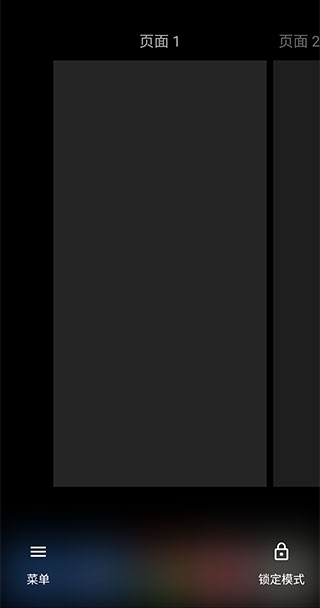
2、点击左下角菜单选项。
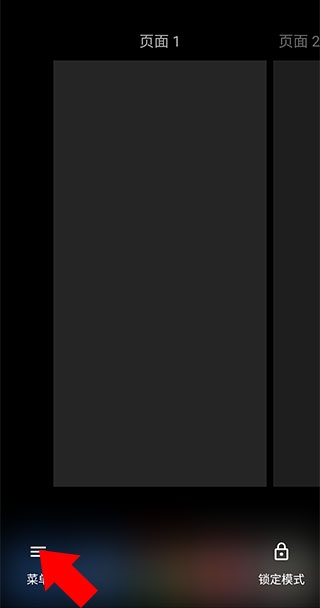
3、在弹出的卡片中选择“备份恢复”按钮。
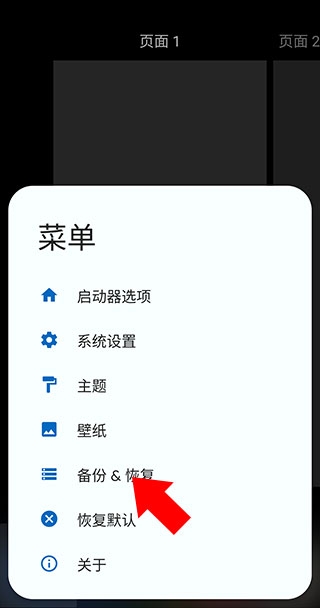
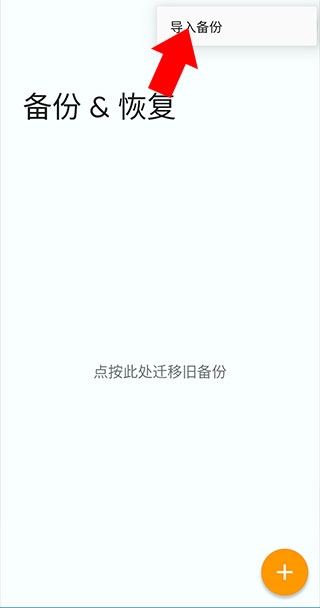
4、进入备份恢复界面后,点击右上角的点状图标。
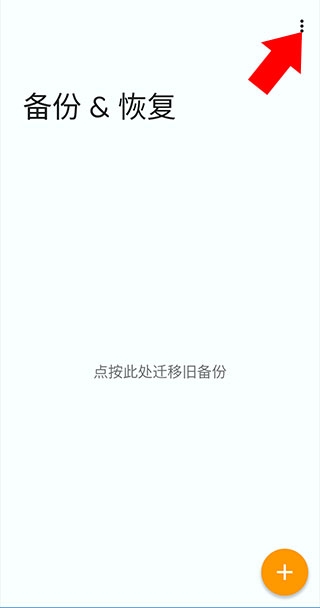
5、随后点击“导入备份”,并选择已下载的备份配置文件。
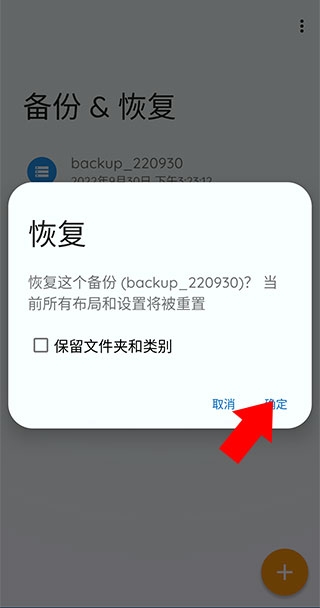
6、最后从列表中选择目标备份包,点击“确定”即可完成恢复。
1、隐藏应用:可在主屏幕中隐藏重要或敏感的应用程序,操作方式隐蔽且高效,有效保护隐私。
2、控制中心:从屏幕顶部向下滑动即可呼出控制中心,快速调节 Wi-Fi、移动网络、屏幕亮度、音量,甚至直接启动相机。
3、左画面:桌面左侧设有专属左屏面板,便于快速查看时间、天气信息,或进行应用搜索等常用操作,提升整体使用便捷性。
安装后如何设置手势操作?
进入“长按桌面 → 编辑模式 → 手势设置”,即可为点击、上滑、下滑等动作分配具体功能,例如打开指定应用或触发系统快捷开关。
桌面图标可以隐藏吗?
可以。通过“隐藏应用”功能,可将指定应用从主屏幕移除,但仍保留在完整应用列表中,适合简化界面或加强隐私保护。
如何导入他人分享的主题或布局?
使用“备份恢复”功能,点击“导入备份”,选择他人提供的配置文件(.tlbackup 格式),即可一键应用其设计的桌面主题或布局。
动态壁纸是否耗电?
在轻度使用情况下耗电影响较小,但若长时间启用高帧率或复杂效果的动态壁纸,可能会略微增加电量消耗,建议在电量紧张时切换为静态壁纸。
Total启动器凭借极低的内存占用与流畅顺滑的操作体验,配合丰富精美的在线主题与壁纸资源,为安卓设备用户带来焕然一新的个性化桌面解决方案。无论是追求效率的极客用户,还是注重美感的普通玩家,都能在其中找到属于自己的理想桌面形态。


